Hi teman-teman...?? Intip ya Blog aq...!!
Yang pengen Belajar Buat Website Dengan Dreamwever, silahkan Baca ini...!!
Membuat Website Dinamis Menggunakan Dreamweaver 8 (1)
Website
dinamis adalah website yang dapat menampilkan hamalan-halaman web dengan
informasi yang selalu berubah secara atraktif dan dapat berinterkasi dengan
user. PHP sangat bagus digunakan untuk membuat website dinamis. Karena, PHP
tidak dapat menyimpan informasi sendiri, maka diperlukan sebuah database untuk
menyimpan informasi yang ditampilkan. MySQL adalah salah satu pilihan dalam
mengembangkan website dinamis dengan PHP. MySQL sangat mudah diakses dari PHP.
Kelebihan PHP dan MySQL adalah dapat berjalan di semua sistem operasi.
Mulai Dari tutorial ini akan dijelaskan bagaimana cara Membuat Website Dinamis
Menggunakan Dreamweaver.
Apa yang Anda Perlukan untuk Membangun Website Dinamis?
- Sebuah
aplikasi web server, misalkan Apache, Abyss, atau IIS
- PHP
- MySQL
- Sebuah
Browser seperti microsoft internet explorer, mozilla, opera, safari.
- Sebuah
text editor (dalam membuat tutorial ini digunakan macromedia dreamweaver
8).
untuk lebih
mudahnya anda bisa menginstall XAMPP yang sudah berisi Apache, PHP, dan MySQL
dalam satu paket. Dan XAMPP ini bisa didownload gratis. Cara menginstall dan
Menggunakan XAMPP bisa ada lihat di install xampp.
Sebelum melagkah lebih jauh, perlu kita batasi dahulu, bahwa website dinamis
yang akan kita buat adalah website berita yang menampilkan berita secara up to
date dilengkapi halaman administrator untuk input berita.
Membuat Database
Langkah pertama yang perlu kita lakukan adalah membuat database di MySQL
menggunakan tool PHPMyAdmin. Tabel yang kita perlukan hanya table kategori,
table berita dan table user saja, berikut struktur tabelnya.
Tabel kategori
Mulai Dari tutorial ini akan dijelaskan bagaimana cara Membuat Website Dinamis Menggunakan Dreamweaver.
Apa yang Anda Perlukan untuk Membangun Website Dinamis?
Sebelum melagkah lebih jauh, perlu kita batasi dahulu, bahwa website dinamis yang akan kita buat adalah website berita yang menampilkan berita secara up to date dilengkapi halaman administrator untuk input berita.
Membuat Database
Langkah pertama yang perlu kita lakukan adalah membuat database di MySQL menggunakan tool PHPMyAdmin. Tabel yang kita perlukan hanya table kategori, table berita dan table user saja, berikut struktur tabelnya.
Tabel kategori
FIELD
|
TYPE
|
EXTRA
|
id_kategori
|
INT (5)
|
Auto_increment
|
kategori
|
VARCHAR
(50)
|
Tabel berita
FIELD
|
TYPE
|
EXTRA
|
Id_berita
|
INT (5)
|
Auto_increment
|
id_kategori
|
INT (5)
|
|
Judul
|
VARCHAR
(100)
|
|
Synopsis
|
VARCHAR
(250)
|
|
Isi_berita
|
TEXT
|
|
Tanggal
|
DATETIME
|
Tabel user
FIELD
|
TYPE
|
EXTRA
|
Id_user
|
INT (3)
|
Auto_increment
|
username
|
VARCHAR
(25)
|
|
password
|
VARCHAR
(50)
|
Setelah
database dan table yang kita rancang dibuat di phpmyadmin, langkah selanjutnya
menyiapkan website dinamis di Dreamweaver 8.
Bersambung …..
Bersambung …..
Membuat Website Dinamis Menggunakan Dreamweaver 8 (2)
Menyiapkan
Website Dinamis pada Dreamweaver 8
Klik menu Site → New Site, sehingga akan muncul jendela sebagai berikut:
Isikan nama site pada bagian Site Name, folder menyimpan file pada bagian Local root folder, folder untuk menyimpan gambar pada bagian Default images folder, dan alamat http pada HTTP Address seperti pada gambar diatas.
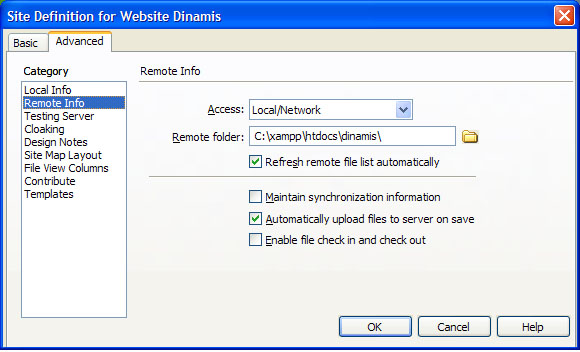
Klik pada Category Remote Info, lalu isikan pada bagian-bagian seperti pada gambar berikut:
Klik pada Category Testing Server, lalu isikan pada bagian seperti pada gambar berikut:
Klik tombol OK
Setelah persiapan website dinamis selesai, maka pada panel Files akan tampak seperti berikut.
Pembuatan Website dinamis siap dimulai!
Klik menu Site → New Site, sehingga akan muncul jendela sebagai berikut:
Isikan nama site pada bagian Site Name, folder menyimpan file pada bagian Local root folder, folder untuk menyimpan gambar pada bagian Default images folder, dan alamat http pada HTTP Address seperti pada gambar diatas.
Klik pada Category Remote Info, lalu isikan pada bagian-bagian seperti pada gambar berikut:
Klik pada Category Testing Server, lalu isikan pada bagian seperti pada gambar berikut:
Klik tombol OK
Setelah persiapan website dinamis selesai, maka pada panel Files akan tampak seperti berikut.

Pembuatan Website dinamis siap dimulai!



Tidak ada komentar:
Posting Komentar